

CS2
CS2-Skins inspizieren: So funktioniert der 3D Viewer | Skinport
CS2-Skins vor dem Kauf inspizieren: Mit dem Skinport 3D Viewer kannst du Pattern, Float, Wear und Sticker direkt im Browser ansehen und vergleichen.
Written by Philipp
3D
ViewerSkinport
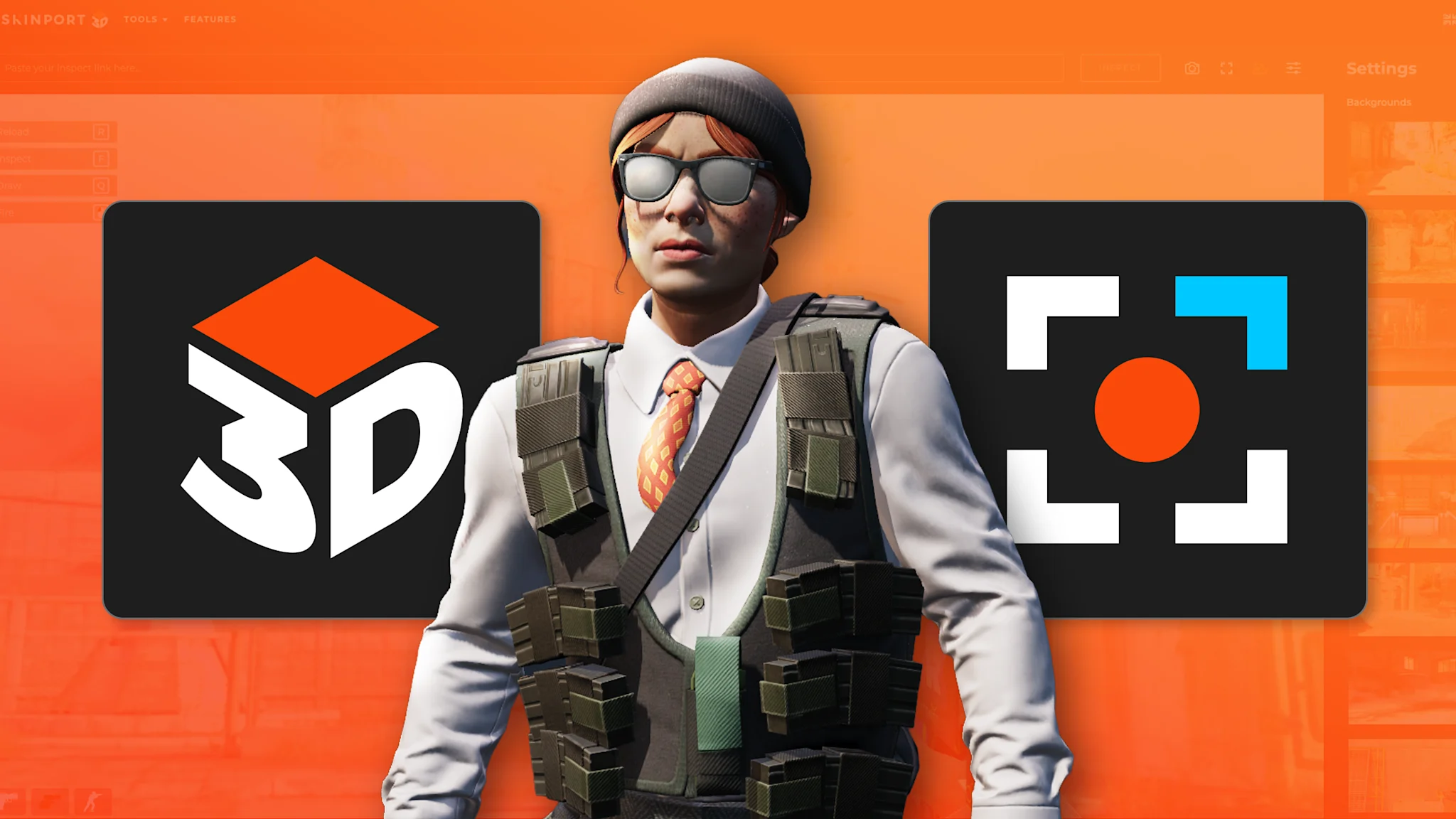
Bei CS2-Skins kommt es auf die Details an. Zwei Skins mit demselben Namen und Wear-Level können trotzdem unterschiedlich aussehen. Float-Wert, Pattern, Sticker und individuelle Abnutzung können das Erscheinungsbild eines Items deutlich beeinflussen.
Deshalb lohnt es sich, einen CS2-Skin vor dem Kauf genau zu inspizieren. Mit Skinport kannst du dir einzelne Skins direkt im Browser detailliert ansehen – dank des Skinport 3D Viewers sogar, ohne Counter-Strike 2 starten zu müssen.
So funktioniert es.
So kannst du CS2-Skins auf Skinport inspizieren
Wenn du auf Skinport einen interessanten Skin gefunden hast, kannst du auf der Artikelseite mehr über das konkrete Item erfahren.
Statt dich nur auf ein Standardbild des Skins zu verlassen, kannst du dir das tatsächlich zum Verkauf stehende Item genauer ansehen. Das ist besonders bei Skins interessant, deren Optik von verschiedenen Eigenschaften beeinflusst wird, zum Beispiel:
Float-Wert und Wear
Pattern
Platzierung der Sticker
Sticker-Kombinationen
Sichtbare Abnutzung und Kratzer
Mit dem Skinport 3D Viewer kannst du den Skin drehen, heranzoomen und aus verschiedenen Blickwinkeln betrachten – direkt in deinem Browser.
So bekommst du bereits vor dem Kauf einen detaillierten Eindruck vom jeweiligen Item.
CS2-Skins inspizieren, ohne das Spiel zu starten
Wer einen CS2-Skin früher möglichst genau betrachten wollte, musste dafür in der Regel einen „Inspect in Game“-Link verwenden und Counter-Strike 2 starten.
Mit dem Skinport 3D Viewer ist dieser zusätzliche Schritt nicht mehr nötig.
Der 3D Viewer ermöglicht es dir, CS2-Skins direkt im Browser zu inspizieren. Du kannst das Item drehen, einzelne Bereiche heranzoomen und dir Pattern, Wear und Sticker genauer ansehen – ganz ohne CS2 zu öffnen.
Das macht es besonders einfach, verschiedene Listings miteinander zu vergleichen. Wenn du beispielsweise mehrere Varianten desselben Skins gefunden hast, kannst du dir ihre optischen Unterschiede schnell und unkompliziert ansehen.
Hier geht's zum Skinport 3D Viewer: https://skinport.com/de/3d
Warum du CS2-Skins vor dem Kauf inspizieren solltest
Einzelne Exemplare desselben CS2-Skins können sich optisch voneinander unterscheiden.
Der Float-Wert beeinflusst die Abnutzung eines Skins, während bei bestimmten Finishes das Pattern eine wichtige Rolle für das Aussehen spielen kann. Sticker und ihre Platzierung machen einzelne Items zusätzlich einzigartig.
Zwei Angebote für denselben Skin müssen deshalb nicht zwangsläufig identisch aussehen.
Wenn du einen CS2-Skin vor dem Kauf inspizierst, kannst du verschiedene Items miteinander vergleichen und das Exemplar finden, dessen Optik dir am besten gefällt.
Das ist besonders praktisch bei:
Skins mit bestimmten Patterns
Skins mit niedrigem Float
Skins mit besonderen Sticker-Kombinationen
Items mit möglichst sauber aussehender Abnutzung
Messern und Handschuhen, bei denen Pattern oder Wear einen deutlichen optischen Unterschied machen können
Erstelle einen Screenshot deines CS2-Skins
Du möchtest dir einen Skin noch genauer ansehen oder ein Bild davon mit anderen teilen?
Dafür kannst du das Skinport CS2 Skin Screenshot Tool verwenden und hochwertige Screenshots von CS2-Skins erstellen.
Ein Screenshot kann dabei helfen, kleinere Details genauer zu betrachten und einen Skin in seiner Gesamtheit zu beurteilen. Außerdem kannst du damit interessante Skins mit Freunden teilen oder mehrere Items miteinander vergleichen.
Vergleiche verschiedene CS2-Skins
Einen einzelnen Skin zu inspizieren ist hilfreich – mehrere Listings miteinander zu vergleichen kann aber noch interessanter sein.
Wenn mehrere Exemplare desselben Skins verfügbar sind, kannst du ihre Float-Werte, Patterns, Sticker, Abnutzung und das allgemeine Erscheinungsbild miteinander vergleichen.
Selbst Skins mit demselben Wear-Level können sichtbare Unterschiede aufweisen.
Gerade bei Skins, deren Aussehen stark vom Pattern abhängt, lohnt es sich deshalb, mehrere Listings im 3D Viewer anzusehen. So kannst du gezielt nach dem Item suchen, dessen Optik deinen Vorstellungen entspricht.
Finde den passenden CS2-Skin für dein Inventar
Ein CS2-Skin besteht aus mehr als nur seinem Namen und Preis. Float, Pattern, Sticker und Wear können dafür sorgen, dass einzelne Exemplare unterschiedlich aussehen.
Wenn du weißt, wie du CS2-Skins inspizieren kannst, lassen sich diese Unterschiede bereits vor dem Kauf genauer betrachten.
Mit dem Skinport 3D Viewer kannst du einzelne CS2-Skins aus verschiedenen Perspektiven ansehen, Details heranzoomen und mehrere Items direkt im Browser miteinander vergleichen – ohne dafür Counter-Strike 2 starten zu müssen.
Finde einen Skin, der dir gefällt, sieh ihn dir in 3D an und verschaffe dir vor dem Kauf einen genauen Eindruck davon, wie dein neues Item aussieht.